
iPhone 與 Android 的 Markdown App 比較與推薦
手機要修改一般 .md 檔案,我們建議先看 iPhone 的 1Writer 和 Android 的 Markor。經常寫長文、需要匯出文件,可以考慮 iA Writer。Android 上有一整個筆記資料夾,想加上同步,可以看 Zettel Notes。電腦已經用 Obsidian 管理知識庫,手機延續同一套筆記會比較合適。只想閱讀偶爾收到的附件,iPhone 也可以先試 QuickMark。
我們核對了 2026 年 10 月 7 日可查到的官方文件、商店資訊與部分 Reddit 討論。本文是有來源的選型比較,沒有替這些 App 做手機實測。圖片由產品方提供,部分展示較早的介面。Reddit 留言反映個別版本與使用情境,無法代表所有使用者。
本文另有 English 版本。
依檔案與使用情境選 App
Section titled “依檔案與使用情境選 App”手機上可左右滑動表格,查看所有欄位。
| App | 手機平台 | 本文建議用途 | 檔案與同步 | 收費方式 |
|---|---|---|---|---|
| 1Writer | iPhone | 現有檔案與小修改 | 純文字檔,iCloud、Dropbox、WebDAV | 付費 App |
| iA Writer | iPhone | 寫作與 PDF 或 Word 匯出 | 純文字檔,iCloud 與相容的檔案服務 | 各平台分別購買 |
| Markor | Android | 本機離線編輯 | 本機資料夾,同步由其他工具處理 | 免費開源 |
| Zettel Notes | Android | 可搜尋的筆記資料夾 | 純文字檔,可選 Dropbox、Git、WebDAV、SFTP | 核心 App 免費 |
| Obsidian | 兩種平台 | 已有的連結知識庫 | Vault 裡的 Markdown 檔,需選同步方式 | App 免費,官方 Sync 可另付費 |
| QuickMark | iPhone | 預覽單份附件 | 經「檔案」App 原位置開啟 | 免費下載,含 App 內購買 |
各地區售價和方案會變動,購買前請看下文的官方連結。免費與開源也要分開看,Obsidian 的免費 App 是專有軟體。
選型時先看文件放在哪裡。檔案編輯器能處理其他 App 也會使用的 .md 檔案,筆記 App 可能將文字匯入自己的文件集合。匯入一份筆記不會自動修改收到的原附件。
1Writer
Section titled “1Writer”iPhone 上修改既有檔案的首選候選,尤其適合已經使用 Dropbox 或 WebDAV 的人。
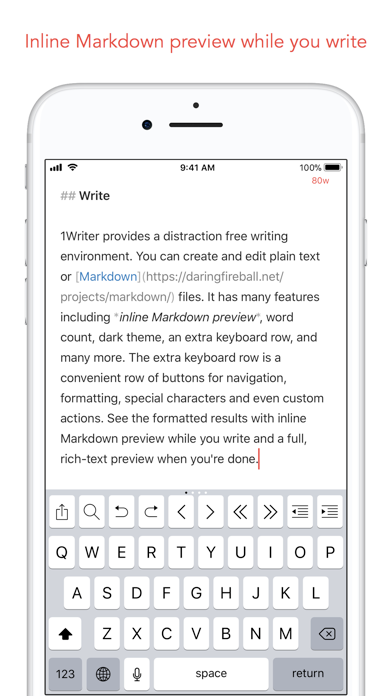
產品方提供的 iPhone 編輯器截圖,來源為 1Writer 的 App Store 頁面,展示較早的介面。
1Writer 可編輯純文字與 Markdown,寫作時有行內格式顯示,另有完整排版預覽。官方列出原位置開啟、iCloud Drive,以及直接同步 Dropbox 或 WebDAV 資料夾的功能。離線修改可以在重新連線後同步。額外鍵盤工具列與 JavaScript 動作,適合經常插入語法或處理文字的人。
優點
- 文件保留為可攜的純文字檔。
- 同一個 App 提供預覽與雲端資料夾工作流程。
- 自訂動作能處理重複的編輯任務。
缺點
- 沒有 Android 或 Mac 版,電腦要搭配其他編輯器。
- 需要購買,功能以檔案編輯為主,沒有完整知識庫系統。
Reddit 上的評價並不一致。在 Dropbox 工作流程討論裡,2025 年 9 月有使用者表示開檔容易,預覽符合自己以閱讀、小修改為主的需求。原發文者同樣用了 1Writer,卻沒有那麼滿意。iOS 編輯器討論有人喜歡腳本功能與搜尋,2024 年 4 月的回覆還特別提到搜尋結果排序。拿自己的資料夾確認,介面喜好不必跟別人一樣。
我們會推薦它給重視現有檔案的人。官方功能與 App Store可確認目前版本與售價。
iA Writer
Section titled “iA Writer”經常在 iPhone 寫長文,也需要 PDF 或 Word 成品時,值得考慮的付費選擇。
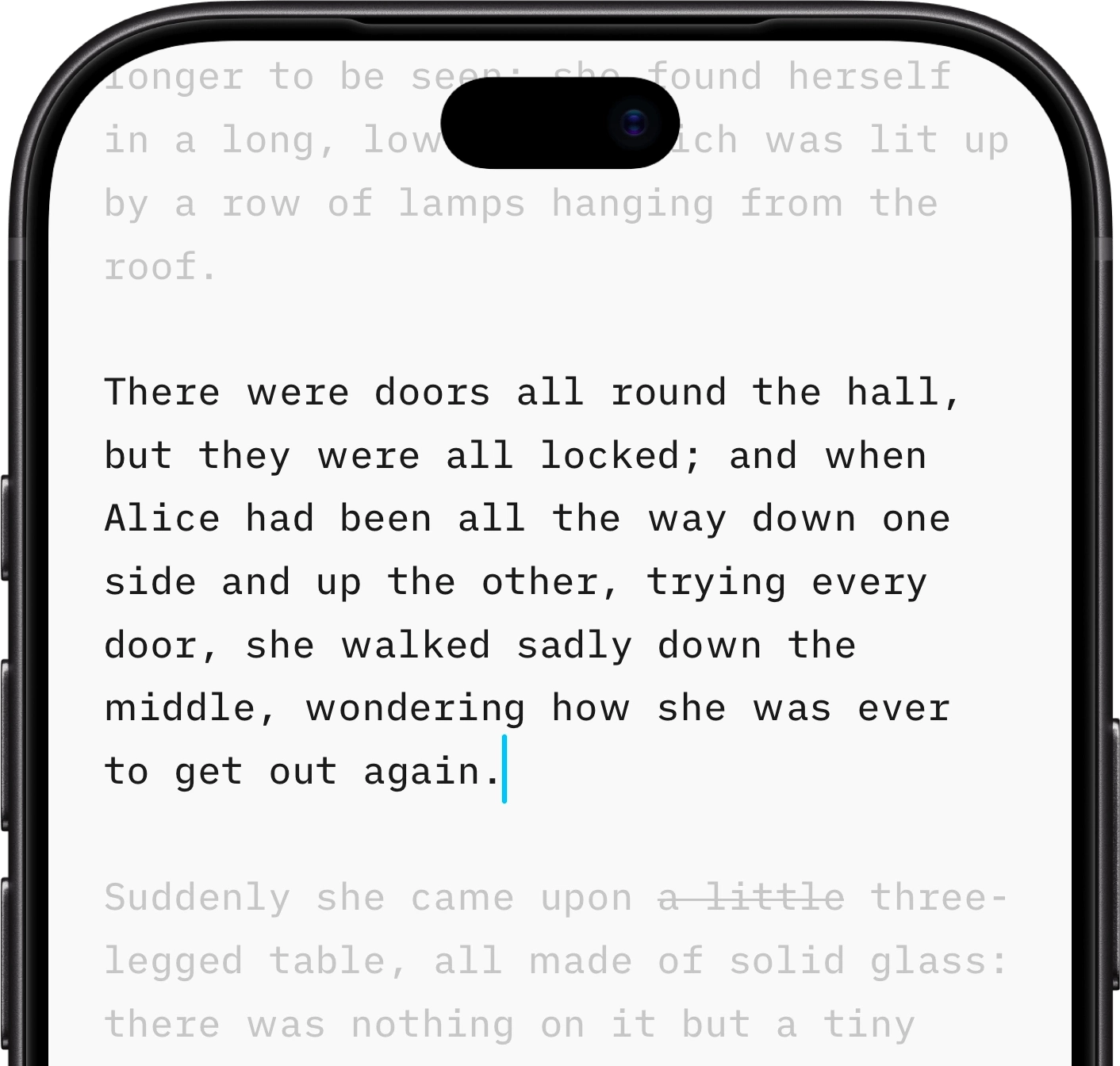
iPhone 專注模式的官方展示圖,來源為 iA Writer。
iA Writer 在 iPhone 與 iPad 提供專注模式、Markdown 預覽,以及 PDF、Word 匯出。文件可放本機或雲端。能否把整個資料夾加入文件庫,取決於儲存服務對 Apple「檔案」系統的支援,選購時要核對自己使用的服務。
優點
- 功能圍繞寫作,能把注意力集中在一句或一段文字。
- 匯出 PDF 或 Word,方便交給不用 Markdown 的人。
- 文件可保留在以檔案為主的工作流程中。
缺點
- 各平台分別購買,跨平台使用會增加支出。
- 某些儲存服務可開單檔,卻無法完整存取資料夾。
- Android 版已在 2024 年 9 月停售,目前不再支援。
在 2020 年與 Ulysses 的 Reddit 比較中,有人喜歡簡潔介面、普通文字檔與一次購買的方式。這是當年的選擇理由,今日價格仍須另查。iOS 編輯器討論的後續留言提到搜尋排序,也提醒編輯前要等雲端最新修改下載完成。
舊文章常提到 Dropbox 資料夾無法使用,這項說法已經需要更新。官方文件指出,Dropbox 在 2024 年 5 月補齊所需的 iOS 檔案整合,更新 Dropbox App 後可以加入資料夾。請以目前的雲端操作說明為準,也可查看平台功能表與 Android 退役說明。
寫作與文件匯出能用上它的長處。只是偶爾改附件,可以先試便宜或免費的候選,再決定是否購買。
Markor
Section titled “Markor”Android 上處理本機 Markdown 與離線編輯,我們會先推薦 Markor。
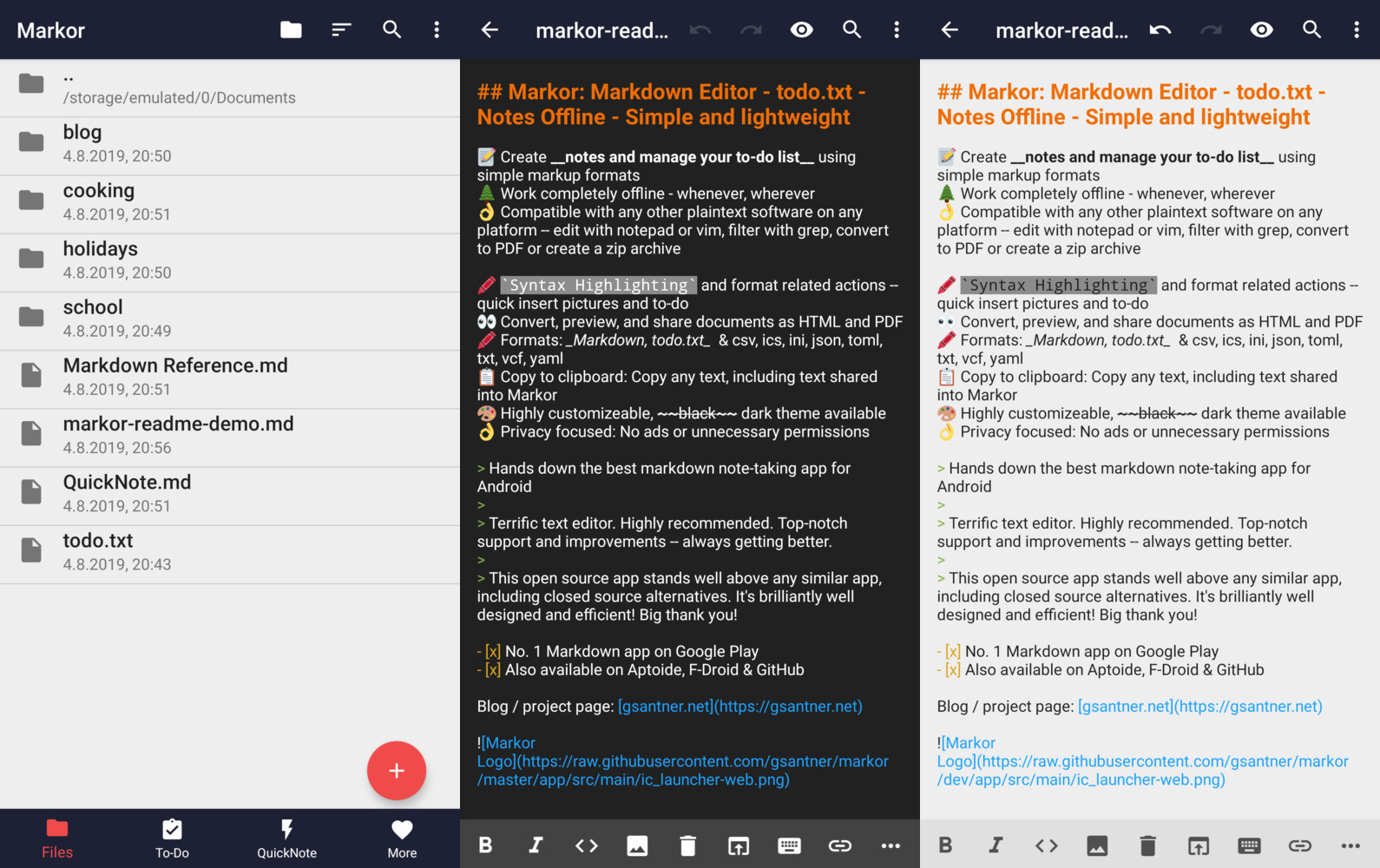
由 Markor 專案提供的較早介面圖,展示檔案與原始碼工作流程,並非目前版本的手機實測。
Markor 是免費開源的 Android 文字編輯器。它的筆記本是檔案系統裡的資料夾,文件仍能交給其他文字編輯器使用。它提供語法工具、預覽、自動儲存,以及 HTML 或 PDF 分享。沒有網路也能編輯,需要跟電腦同步時,另外配置同步工具。
優點
- 免費開源,離線可用,不必先建立雲端帳號。
- 文件留在可存取的普通資料夾。
- 格式工具列與預覽能減少手機上輸入語法的麻煩。
缺點
- 雲端同步需要另外設定。
- 原始碼編輯與排版預覽分開,操作方式和 Word 不同。
- 只有 Android 版。
2024 年 7 月的使用者回饋有人提到長期使用,看重它的預覽、自訂工具列與筆記資料夾選擇。2026 年 3 月的使用者則覺得介面實用,但不精緻。重視本機檔案的人可以先試,介面偏好仍要自己確認。
下載請使用官方專案連結,目前列出 F-Droid 與 GitHub 發行版。
Zettel Notes
Section titled “Zettel Notes”Android 上有較大的 Markdown 筆記集合,也想直接配置同步連線時,可以選它。
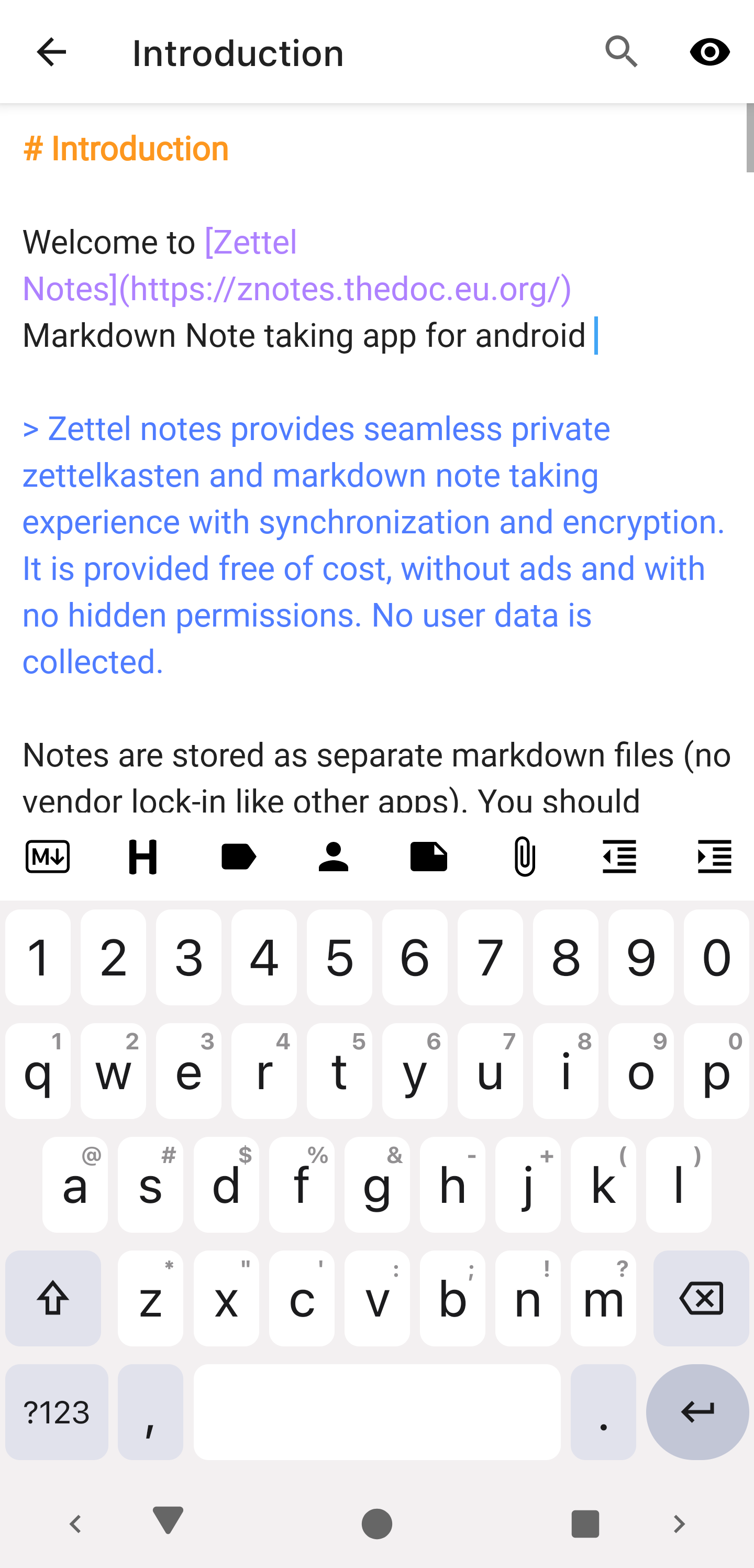
產品方截圖,來源為 Zettel Notes 編輯器文件。
Zettel Notes 每份筆記都是獨立文字檔。先把已有資料夾加為 Repository,再用全文搜尋、標籤、子資料夾和連結整理。官方文件列出 Dropbox、Git、WebDAV、SFTP 等可選同步方式。需要這些連線的人,可以拿它與 Markor 加外部同步工具的方案比較。
優點
- 可以直接把已有 Markdown 資料夾納入筆記集合。
- 全文搜尋與整理功能適合管理多份文件。
- 有多種可選同步連線,離線使用不必開同步。
缺點
- Repository 與同步設定比開一份附件多些步驟。
- 只有 Android 版,電腦與 iPhone 要另選編輯器。
2022 年的比較討論有人喜歡資料夾階層和搜尋,卻不喜歡外觀。2025 年的本機檔案討論有人推薦它作輕量檔案筆記,另有 2024 年使用者分享手機搭配 Zettel Notes、電腦搭配 Zettlr 的方式。較早的外觀批評不能當作目前版本的問題紀錄。
需要管理整個資料夾時,它比單純開附件更有吸引力。官方功能與設定文件列出各種連線方式。
Obsidian
Section titled “Obsidian”已有知識庫,想在 iPhone 或 Android 延續同一套筆記的人,優先看 Obsidian。
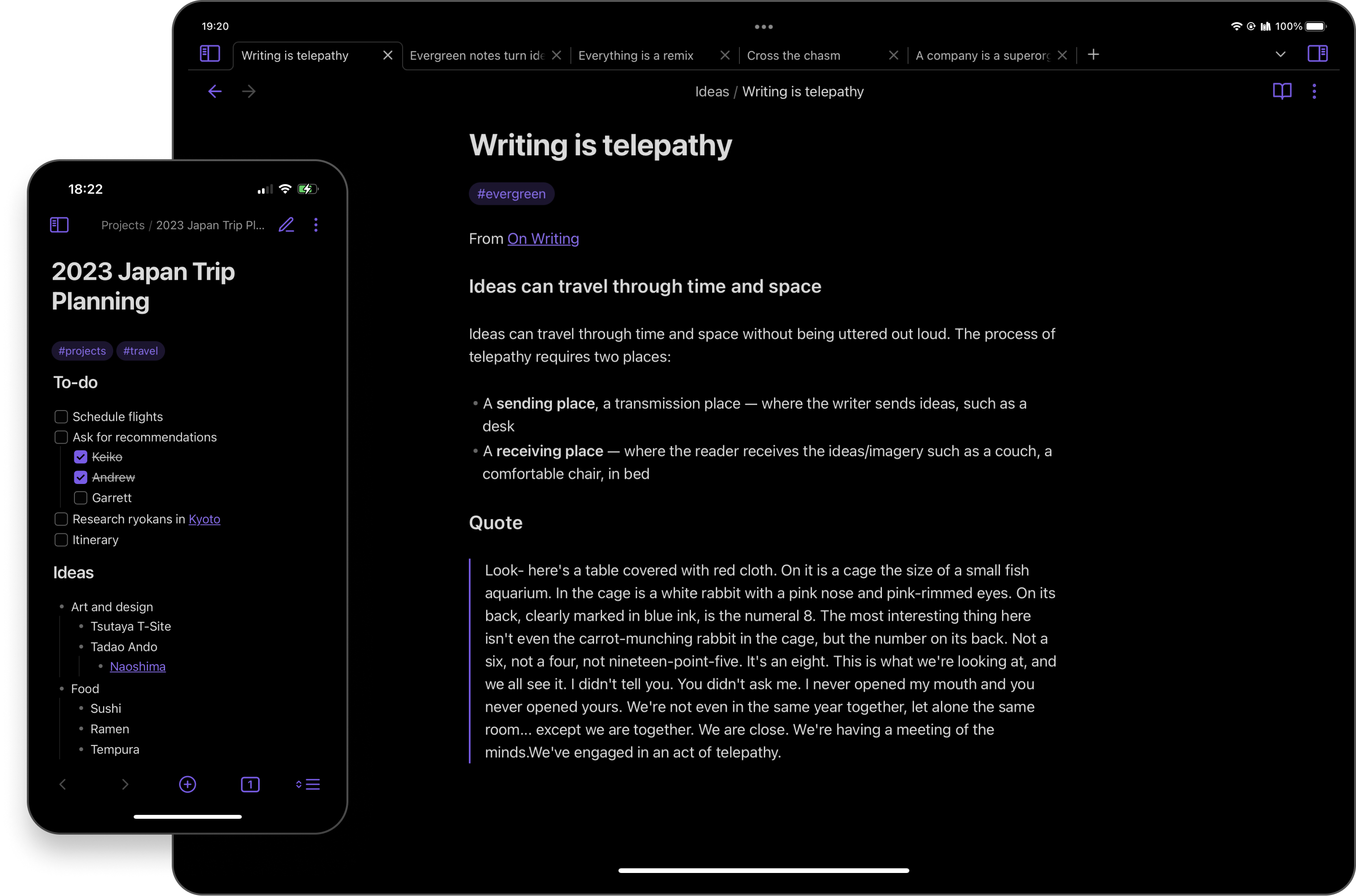
官方手機產品圖,來源為 Obsidian。
Obsidian 用 Vault 管理筆記,Vault 就是存放文件的資料夾。手機版把分頁、連結、搜尋和相容外掛帶到同一套文件中。電腦上已經用它的人,手機延續筆記的理由很充分。只收到一份下載檔案時,還要考慮建立 Vault 與同步方式的額外步驟。
優點
- iPhone 和 Android 都有,核心 App 免費。
- 連結與外掛適合長期整理筆記。
- 文件保留為本機 Markdown 檔。
缺點
- 單份附件也需要配合 Vault 與同步工作流程。
- 外掛設定和大型筆記集合會增加手機使用的複雜度。
- App 是專有軟體,官方 Sync 需要另付費。
最近的 Reddit 性能回饋有明顯分歧。2026 年 2 月的討論有人覺得速度改善,也有人提到外掛或本機是否保留下載檔案,仍有使用者覺得慢。同年 8 月有人用約一萬個檔案的 Vault,回到 App 時感到遲緩,回覆者的經驗又不完全相同。這些回饋適合提醒讀者用自己的 Vault 測試,不能拿來編出統一的啟動速度。
我們推薦它給已有連結筆記的人。單份附件可以先試檔案編輯器。官方手機版與 Vault 說明可幫助確認工作方式。
QuickMark
Section titled “QuickMark”iPhone 上以閱讀聊天附件或下載檔案為主,可以先試的候選。
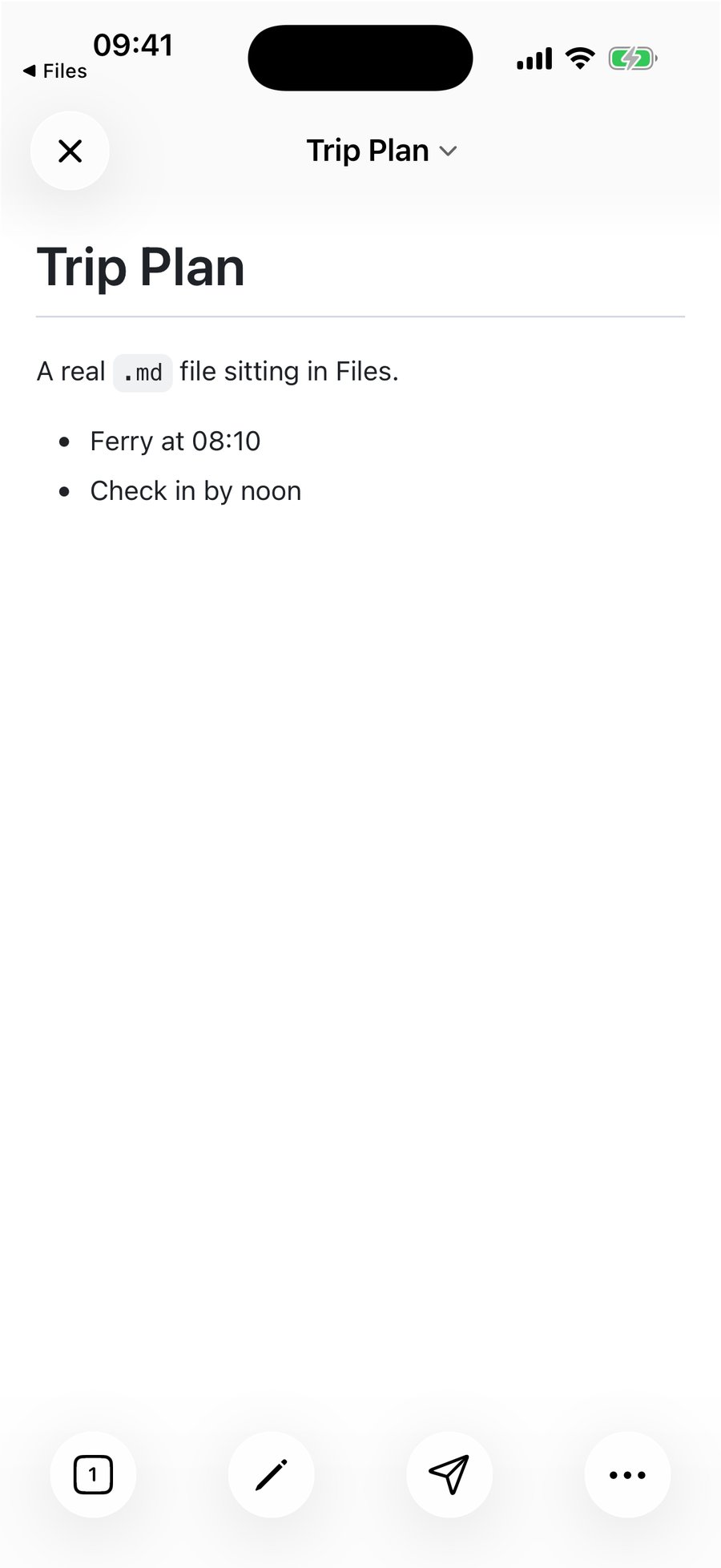
產品方截圖,來源為 QuickMark 的 iPhone 開檔指南。
QuickMark 文件說明可從系統「檔案」選擇器開啟文件,修改後存回原位置。已有文件預設可以先顯示排版預覽,也能設定優先開啟編輯模式。只想把附件讀清楚的人,值得注意這種以閱讀為主的開檔方式。
優點
- 官方列出原位置開檔,不必先匯入第二份副本。
- 可預設先進預覽,適合多讀少改。
- 文件列出表格、公式、Mermaid 與 PDF 匯出。
缺點
- 文件列出的 iPhone 流程沒有資料夾瀏覽器,要用選擇器或最近檔案。
- 只有 Apple 平台,商店列出需要 iOS 17 或更新版本。
- 免費下載含 App 內購買,先核對需要的功能是否包含在免費方案。
這項推薦依據產品文件與 App Store。這次檢閱的資料裡,獨立 Reddit 使用者回饋還不足,不能給它與其他主要候選相同的社群證據份量。
先拿可丟棄的文件確認儲存與匯出,再處理重要內容。
Taio 與 Textastic 的特殊用途
Section titled “Taio 與 Textastic 的特殊用途”Taio把 Markdown 編輯、剪貼板與文字動作放在一起,免費基礎方案值得想做自動化的人看看。這次核對美國 App Store 版本紀錄,最新列出的仍是 2023 年 9 月 13 日的 1.68.0。2024 年 12 月一位 Reddit 發文者很喜歡它,但遇到 macOS 相容性問題,也擔心維護狀況。這無法證明 iPhone 也有同樣問題,更不能據此斷言永遠停更。我們會建議先在目前系統試免費版,再決定是否買 Pro。
Textastic適合 Markdown 和程式碼、網站專案一起工作的情境。它提供原始碼編輯,使用 MultiMarkdown 作本機預覽。文件還說明一個重要限制,若只開單一檔案,預覽可能無法存取旁邊的圖片,需要加入包含圖片的資料夾。技術工作可以考慮它,普通附件閱讀則有更直接的候選。
開檔後確認修改存在哪裡
Section titled “開檔後確認修改存在哪裡”iPhone 可以先將附件存到「檔案」App,再從編輯器的開檔功能選取。分享動作可能匯入副本,文件選擇器可能原位置開啟,請核對所選 App 的行為。不同 iOS 版本與儲存服務,選單也會不同。
Android 可以把文件放在可存取的本機資料夾,再用 Markor 開啟,或把資料夾加進 Zettel Notes。雲端下載檔案是一份副本,除非同步工作流程把它與原檔連起來。
重要文件先備份。下面的小檔案能確認標題、待辦、表格與相對路徑圖片。
# 手機存檔確認
- [ ] 修改這一行後,重新開啟同一份檔案
| 項目 | 狀態 ||---|---|| 儲存結果 | 重新開啟後確認 |
存成 mobile-check.md,並在對應資料夾放一張真的 images/sample.png。改一行、關閉,再從原位置開啟,確認文字有變。需要同步就到電腦再開一次,還不了解衝突處理前,避免兩台裝置同時修改。
預覽只有 # 或 | 時,先切出原始碼模式。圖片缺失時,查相對路徑與資料夾存取權限。表格或圖表顯示不同,可能是顯示器支援差異,不能直接認定沒存好。PDF 或 Word 改副檔名為 .md,內容也不會因此轉換。
回電腦繼續處理
Section titled “回電腦繼續處理”- 比較電腦上的 Markdown 編輯器。
- 在 VS Code 預覽 Markdown,適合軟體專案裡的文件。
- 準備給 AI 的 Markdown,保留標題、來源和程式碼區塊。
來源與選型方式
Section titled “來源與選型方式”各 App 段落的官方連結用來核對平台、檔案行為與功能,Reddit 連結提供 2020 至 2026 年個別使用者的優缺點。產品作者的宣傳不算獨立推薦,舊批評保留時間脈絡,已變動的 Dropbox 與平台資訊也已修正。本文沒有聯盟行銷排名、虛構評分或性能測量分數。